
Ikuti tutorial ini sambil membuka laptop. Di akhir, agent Anda sudah terpasang dan lolos uji cepat.
Yang Anda butuhkan: aplikasi Claude desktop, folder AI Agent Skill dari PIC agent, dan daftar skill yang Anda perlukan.
Penting: Jangan ikut menyalin berkas kredensial atau API key milik orang lain. API key bersifat pribadi.
Langkah 1: Cek prasyarat (hanya bila skill berjalan di laptop)
Lewati langkah ini bila Anda hanya memakai aplikasi Claude untuk dokumen. Bila Anda akan memakai skill video, buka Terminal (di Mac: Command + spasi, ketik Terminal, Enter), lalu ketik:
python3 --version
node --version
ffmpeg -version
pandoc --version
Bila muncul angka versi, alat sudah terpasang. Bila muncul command not found, pasang alat itu (di Mac biasanya lewat Homebrew) atau minta bantuan PIC.
Langkah 2: Pasang briefing
Pastikan CLAUDE.md berada langsung di dalam folder AI Agent Skill, bukan di subfolder. Bila Anda memakai fitur project di claude.ai, unggah CLAUDE.md sebagai knowledge project.
Langkah 3: Pasang skill
- Buka Settings di aplikasi Claude, lalu cari bagian Skills (nama menu bisa sedikit berbeda tergantung versi).
- Klik tombol unggah, lalu pilih berkas berakhiran
.skilldari folderskill collection. Bila ditolak, coba berkas.zip. - Tunggu sampai skill tampil di daftar dengan status aktif.
- Ulangi hanya untuk skill yang Anda butuhkan.
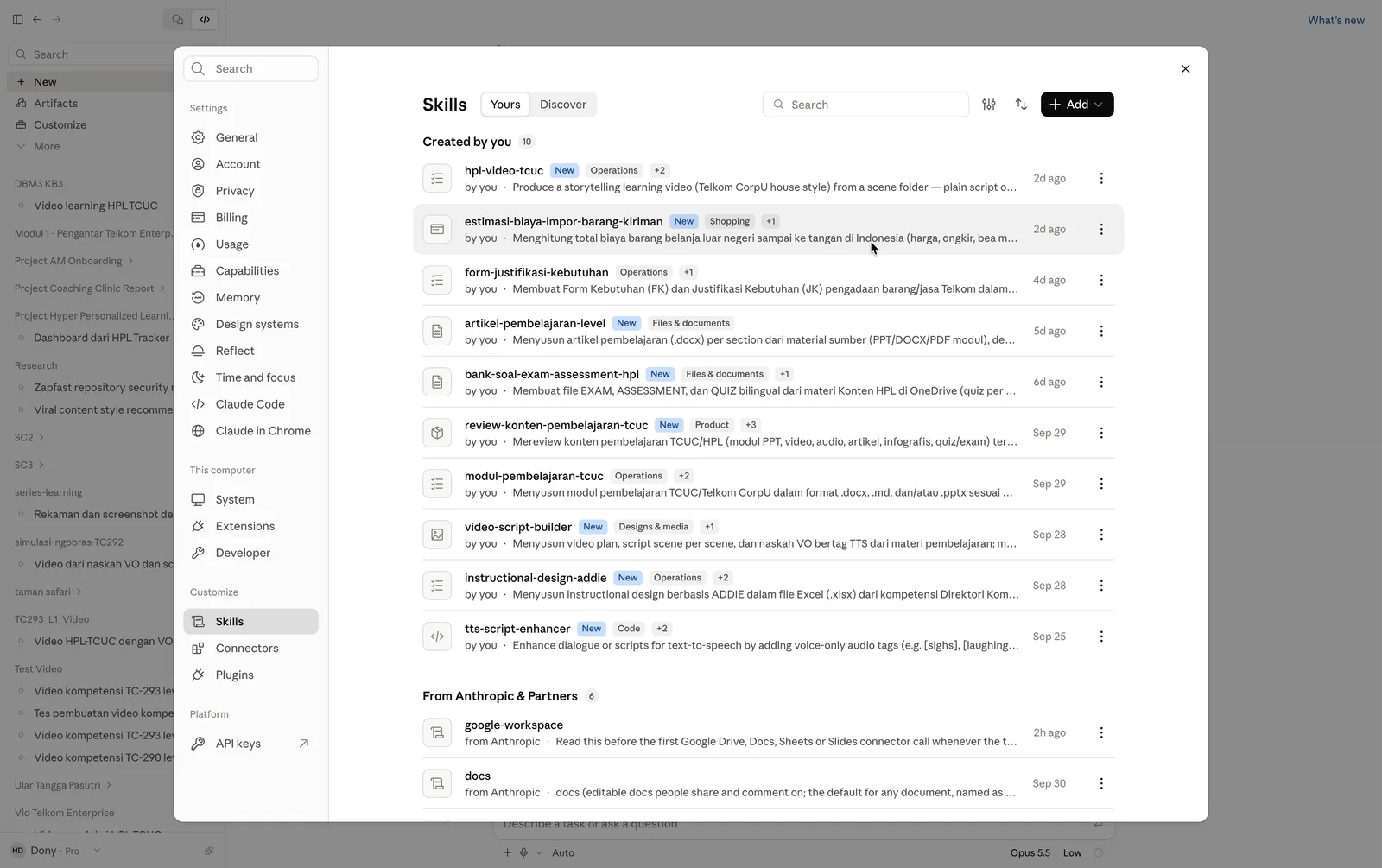
Tips: Pastikan fitur code execution menyala, karena banyak skill menjalankan skrip pemeriksa.
Langkah 4: Sambungkan folder
Buat percakapan baru, lalu tambahkan folder AI Agent Skill. Dengan begitu agent bisa membaca briefing dan bahan acuan seperti panduan modul dan playbook kompetensi.
Langkah 5: Uji cepat
Di percakapan yang sama, ketik:
skill apa saja yang kamu punya untuk learning development?
Jawaban agent harus menyebut skill yang baru Anda pasang.
Lalu jalankan satu contoh kecil:
jalankan uji contoh skill modul: periksa_naskah.py lalu bangun_naskah.py dengan contoh-naskah.json
Pemasangan berhasil bila hasil pemeriksaan OK dan berkas dokumen terbentuk.
Bila uji gagal
Jangan langsung mengulang. Cek tiga hal yang paling sering terjadi:
| Cek | Cara memperbaiki |
|---|---|
| Skill belum aktif | Buka Settings > Skills, aktifkan skillnya |
| Code execution mati | Nyalakan di pengaturan aplikasi |
| Folder belum tersambung | Tambahkan folder AI Agent Skill ke percakapan |
Bila ketiganya sudah benar tetapi tetap gagal, catat pesan error-nya dan kirim ke PIC agent.
Cek pemahaman
- Skill yang saya butuhkan sudah aktif.
- Folder
AI Agent Skilltersambung ke percakapan. - Uji cepat menghasilkan OK dan berkas dokumen.