
Beranda / Series 2: Memasang Learning Dev Agent
Slide · L2 Developing
Slide: Memasang Learning Dev Agent
1 / 9
Teks slide (untuk dicari atau dibaca screen reader)
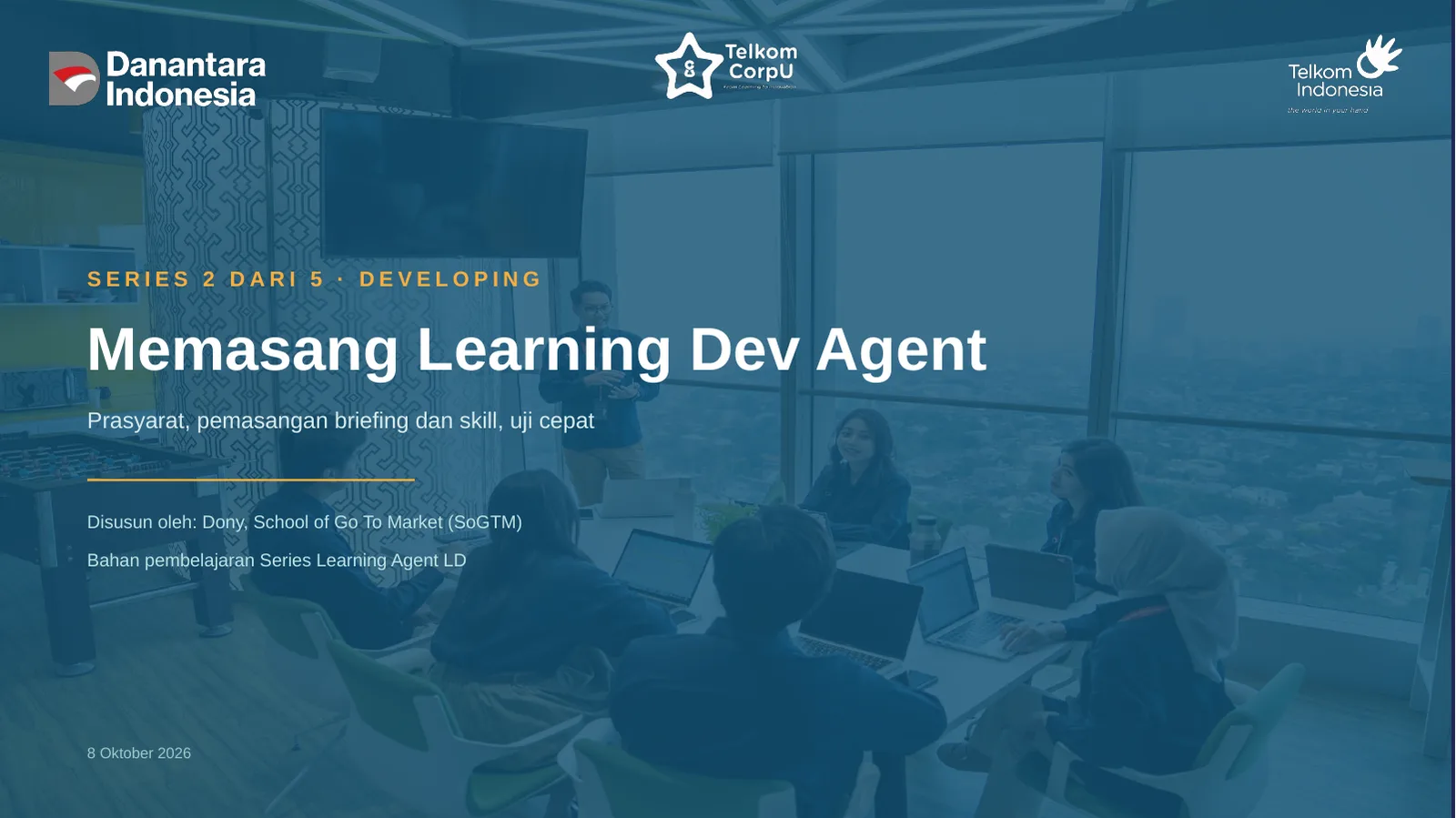
- SERIES 2 DARI 5 · DEVELOPING Memasang Learning Dev Agent Prasyarat, pemasangan briefing dan skill, uji cepat Disusun oleh: Dony, School of Go To Market (SoGTM) Bahan pembelajaran Series Learning Agent LD 8 Oktober 2026
- SERIES 2 · DEVELOPING Tujuan belajar sesi ini 2 Series 2: Memasang Learning Dev Agent - SoGTM, Telkom Corporate University SETELAH SESI INI, ANDA BISA ✓ Menentukan skill yang dibutuhkan dan tempat skill berjalan ✓ Menyiapkan prasyarat bila skill berjalan di laptop ✓ Memasang briefing, skill, dan menyambungkan folder ✓ Memastikan pemasangan berhasil lewat uji cepat Skenario: analis LD baru, laptop macOS, butuh course design, modul, dan review. 1 Kenalan 2 Pasang 3 Modul 4 Aset 5 Bangun
- MULAI DARI SINI Dua pertanyaan sebelum memasang apa pun 3 Series 2: Memasang Learning Dev Agent - SoGTM, Telkom Corporate University 1 Skill mana yang Anda butuhkan? Mulai dari yang paling sering dipakai. Tidak perlu memasang sembilan sekaligus. 2 Di mana skill akan berjalan? Jawabannya menentukan apa yang perlu disiapkan di laptop. Sandbox cloud Claude Tidak perlu pasang apa pun Aplikasi Claude dengan code execution aktif. Cukup untuk course design, modul, artikel, soal, review, FK/JK. Laptop Anda Alat harus terpasang dulu Wajib untuk skill video, atau bila memakai Claude Code. Butuh Python, Node.js, ffmpeg, dll.
- PETA LANGKAH Enam langkah pemasangan 4 Series 2: Memasang Learning Dev Agent - SoGTM, Telkom Corporate University 1 Dapatkan paket Minta folder AI Agent Skill ke PIC 2 Cek prasyarat Hanya bila skill berjalan di laptop 3 Pasang briefing CLAUDE.md di root folder kerja 4 Pasang skill Unggah file .skill sampai aktif 5 Sambungkan folder Supaya bahan acuan terbaca 6 Uji cepat Tanya daftar skill, jalankan contoh Skenario kita: course design, modul, dan review bisa berjalan di sandbox cloud, jadi Langkah 2 boleh dilewati. Jangan menyalin berkas kredensial atau API key orang lain. API key bersifat pribadi.
- LANGKAH 2 Cek prasyarat bila skill berjalan di laptop 5 Series 2: Memasang Learning Dev Agent - SoGTM, Telkom Corporate University Skill Perlu di laptop Semua skill berbasis skrip Python 3 Course design, bank soal openpyxl Modul python-docx, python-pptx Artikel python-docx, pandoc, pdftotext, markitdown Video builder ffmpeg, Node.js 18+ (npx), Tesseract CLI, API key FK / JK Python 3 saja CEK DI TERMINAL python3 --version node -v ffmpeg -version pandoc --version Muncul angka versi = terpasang. command not found = belum. macOS: alat biasanya dipasang lewat Homebrew; sistem bisa meminta Xcode Command Line Tools. Belum diuji di laptop tim.
- LANGKAH 3 & 4 Pasang briefing, lalu pasang skill 6 Series 2: Memasang Learning Dev Agent - SoGTM, Telkom Corporate University Halaman Skills: skill aktif tampil di daftar PILIHAN PLATFORM Aplikasi Claude Settings, bagian Skills, unggah .skill (atau .zip). Aktifkan code execution. Claude Code Ekstrak zip ke ~/.claude/skills/ atau .claude/skills/ di project. ChatGPT, Gemini, Copilot Tempel instruksi siap pakai + unggah knowledge. Validator tidak jalan. Briefing: CLAUDE.md langsung di folder kerja, bukan di subfolder; atau knowledge project.
- LANGKAH 5 & 6 Sambungkan folder, lalu uji cepat 7 Series 2: Memasang Learning Dev Agent - SoGTM, Telkom Corporate University 1 Sambungkan folder Tambahkan folder AI Agent Skill ke percakapan agar briefing dan bahan acuan terbaca. 2 Tanya daftar skill "Skill apa saja yang kamu punya untuk learning development?" Jawaban harus menyebut skill yang dipasang. 3 Jalankan contoh Contoh skill modul harus menjawab OK dan menghasilkan .docx dan .md. UJI GAGAL? CEK TIGA HAL INI Skill sudah aktif? Code execution menyala? Folder sudah tersambung? Masih gagal: catat error, kirim ke PIC Tanda baik: agent mengajukan pertanyaan klarifikasi. Artinya briefing dan skill bekerja bersama.
- TIPS & JEBAKAN Supaya pemasangan tidak setengah jalan 8 Series 2: Memasang Learning Dev Agent - SoGTM, Telkom Corporate University ✓ Mulai dari satu skill Tambah bila memang dibutuhkan. ! Agent tidak memakai skill? Cek skill aktif dan code execution. ! command not found Pasang alat yang disebut, lalu ulangi. ! API key Simpan di konfigurasi pribadi, jangan di folder bersama. ! Data internal Paket berisi direktori kompetensi. Jangan dibagikan ke luar. ✓ Versi baru skill Unggah ulang dengan nama sama, lalu uji cepat lagi. Berikutnya, Series 3: dari kompetensi ke modul. 1 Kenalan 2 Pasang 3 Modul 4 Aset 5 Bangun
- Berikutnya: Series 3 Dari kompetensi ke modul.